Si vendés por Shopify, podés enviar todas tus
ventas con nosotros. ¿Cómo?
Es muy simple:
a través de un panel vas a poder elegir tus
ventas y generar automáticamente los despachos.
Las ventas ya vienen filtradas por
"Transportadora" Cruz del Sur.
Ingresá a nuestra Plataforma Online con tus credenciales. La misma se encuentra dentro de nuestro Área Clientes.
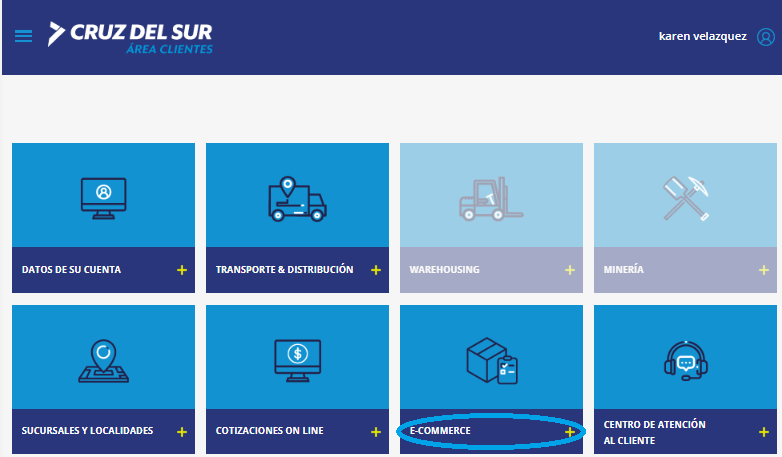 Captura 1
En el menú superior presioná el botón "Módulo Integrador".
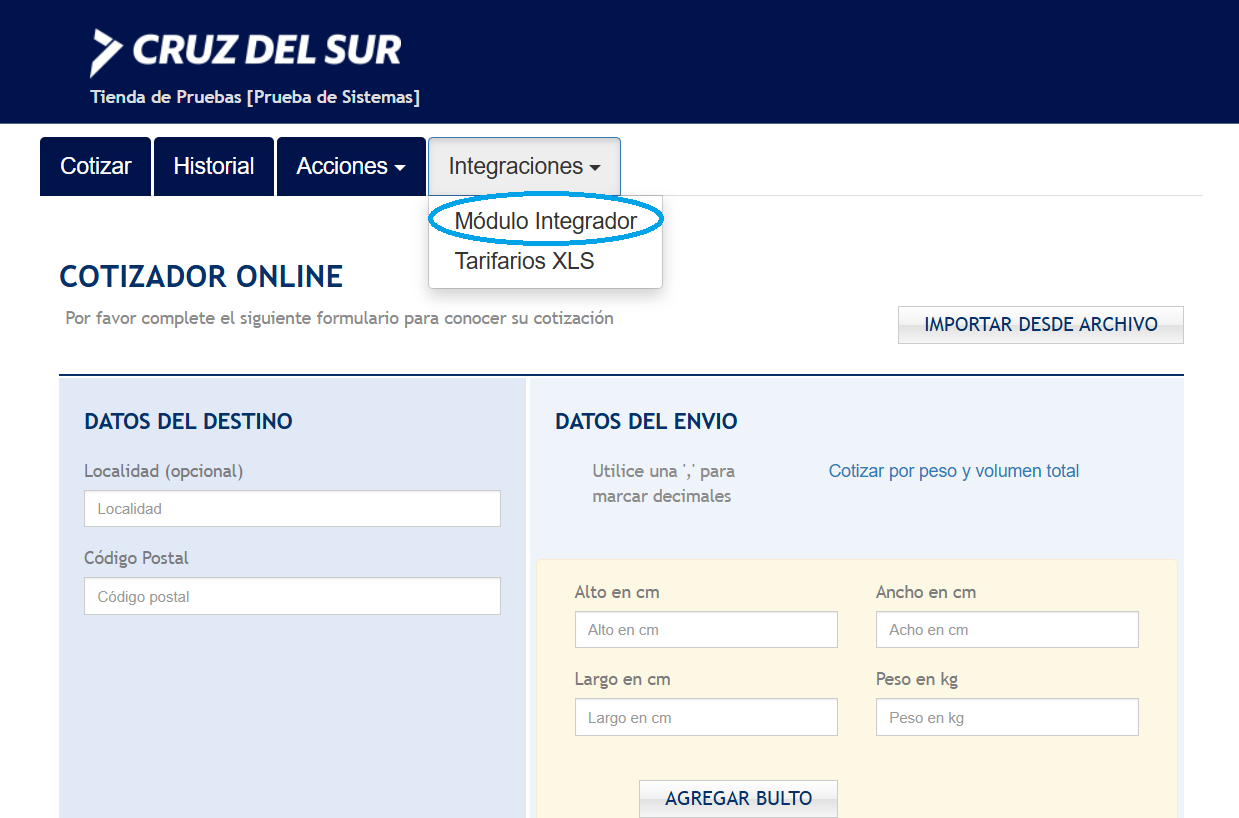 Captura 0
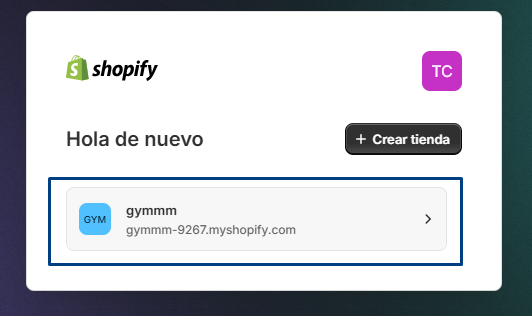
Si ingresás por primera vez, deberás vincular tu cuenta de Shopify a Cruz del Sur para la configuración e instalación de la aplicación.
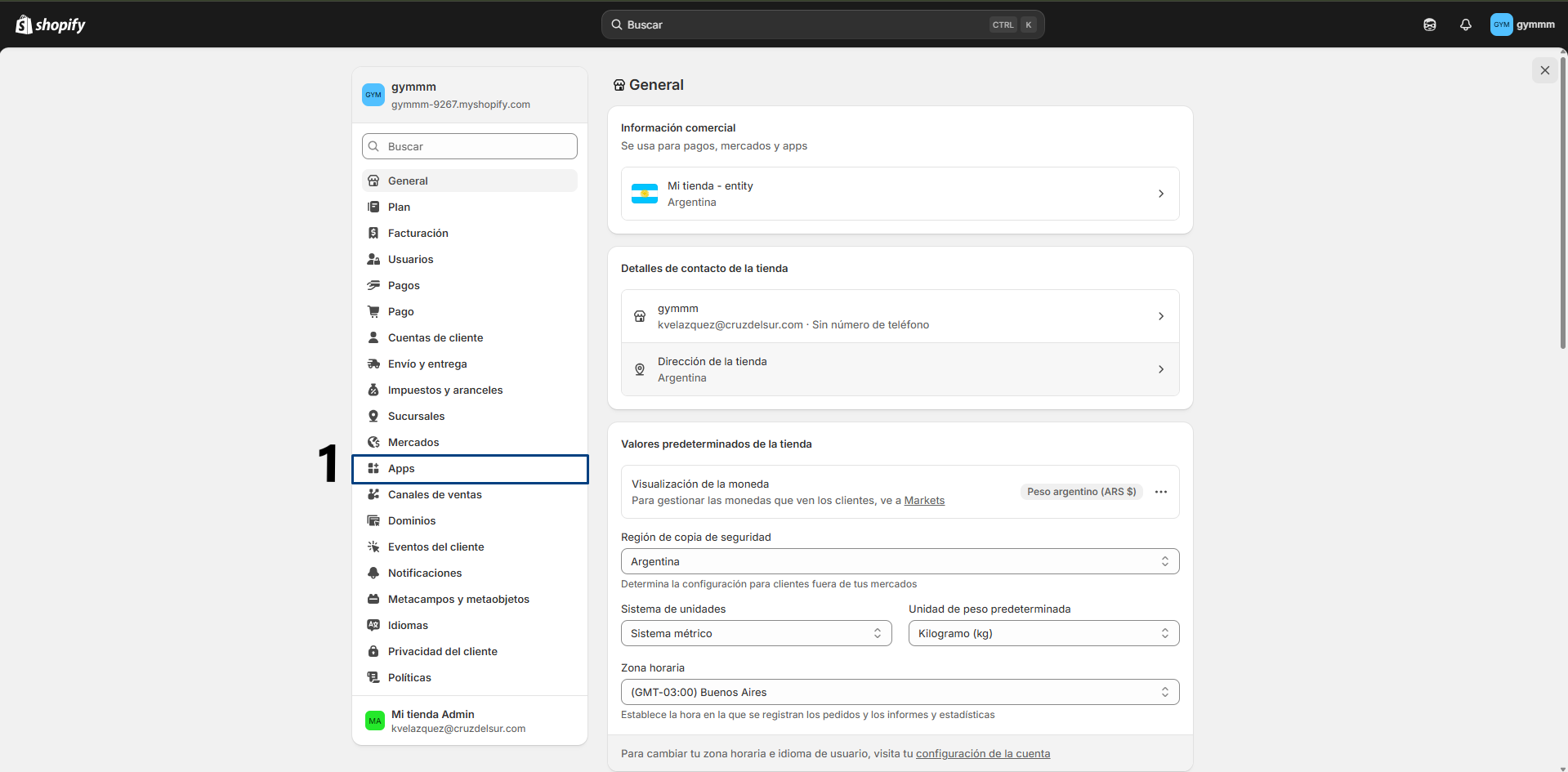
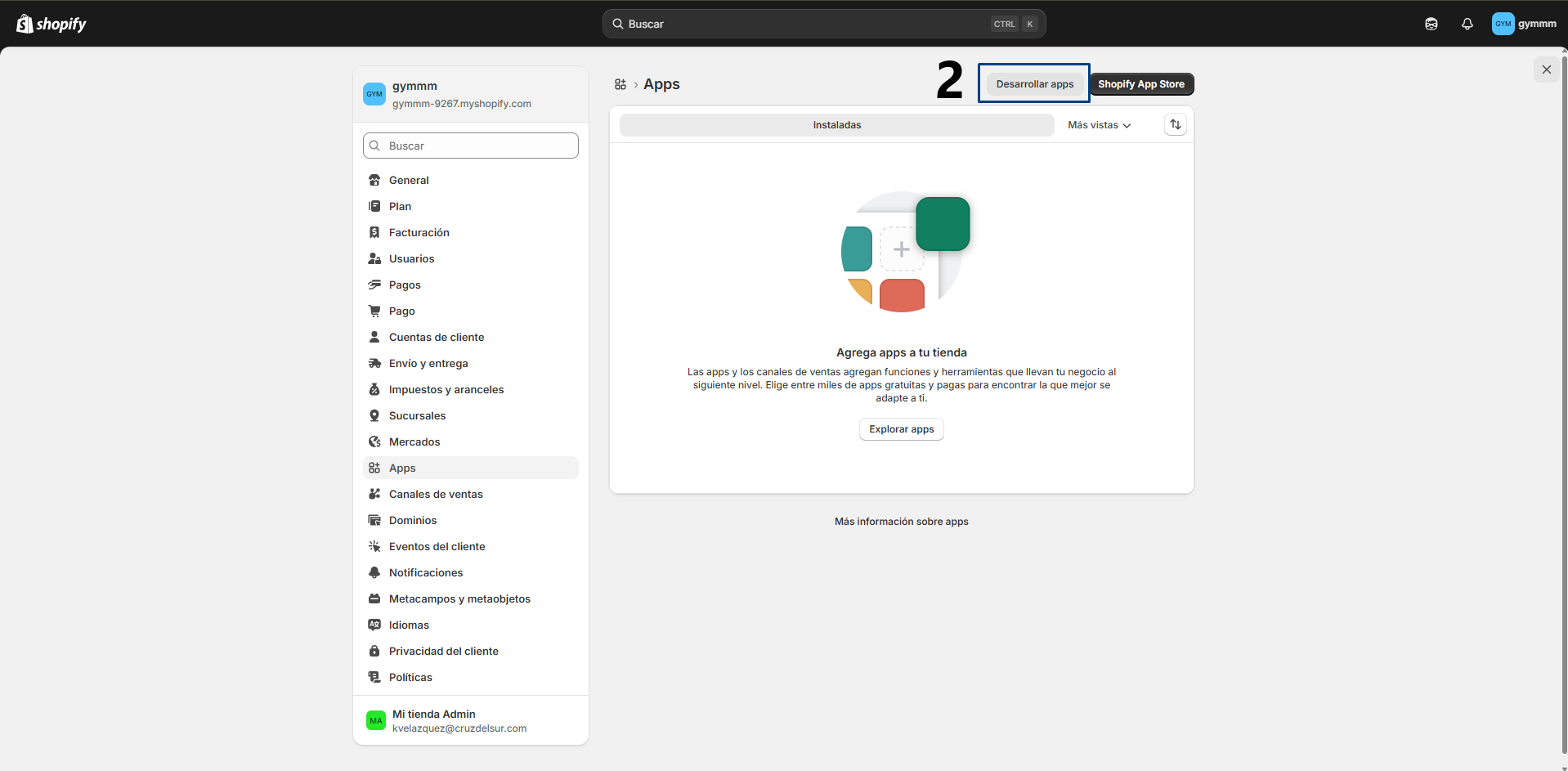
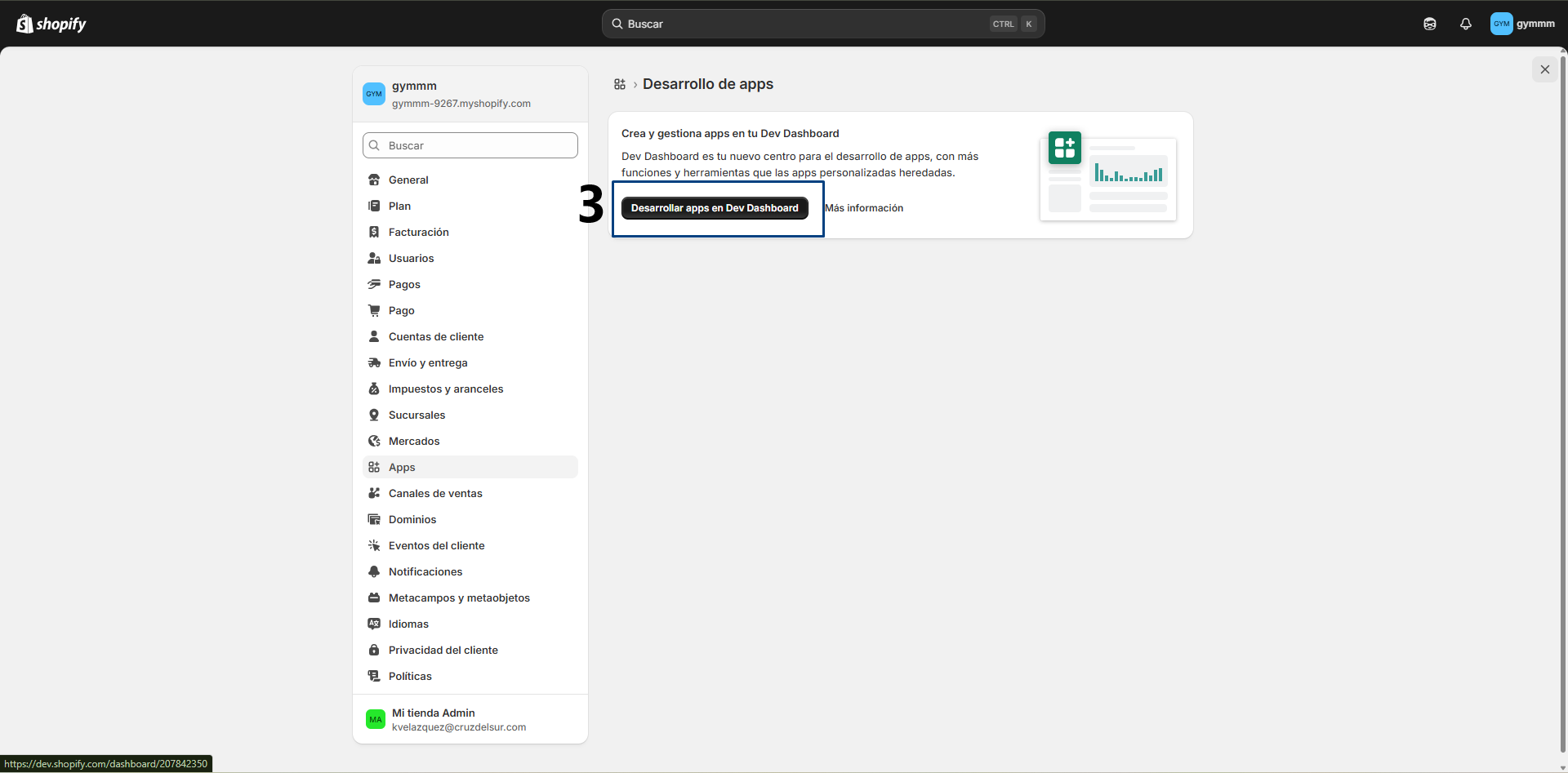
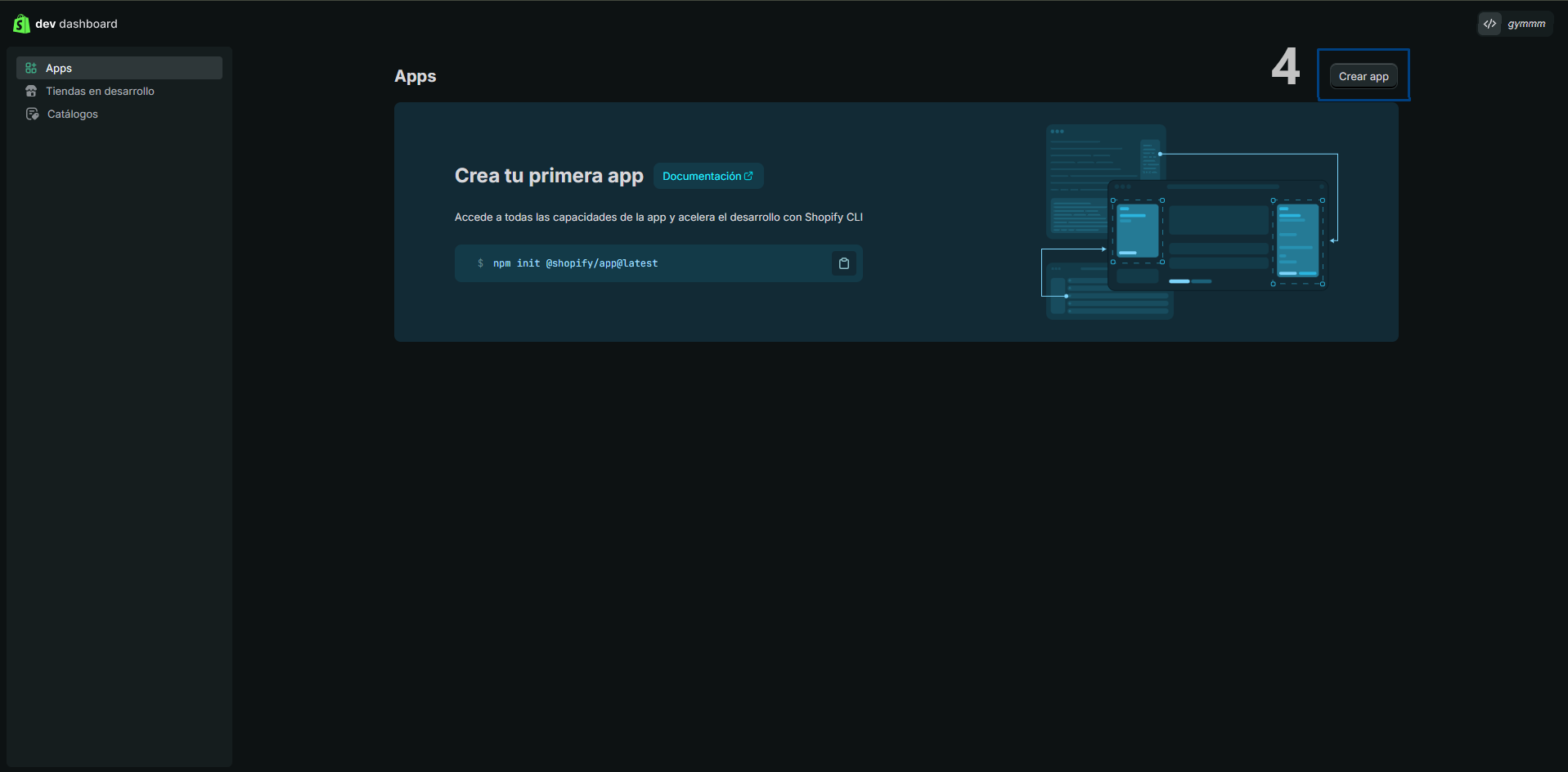
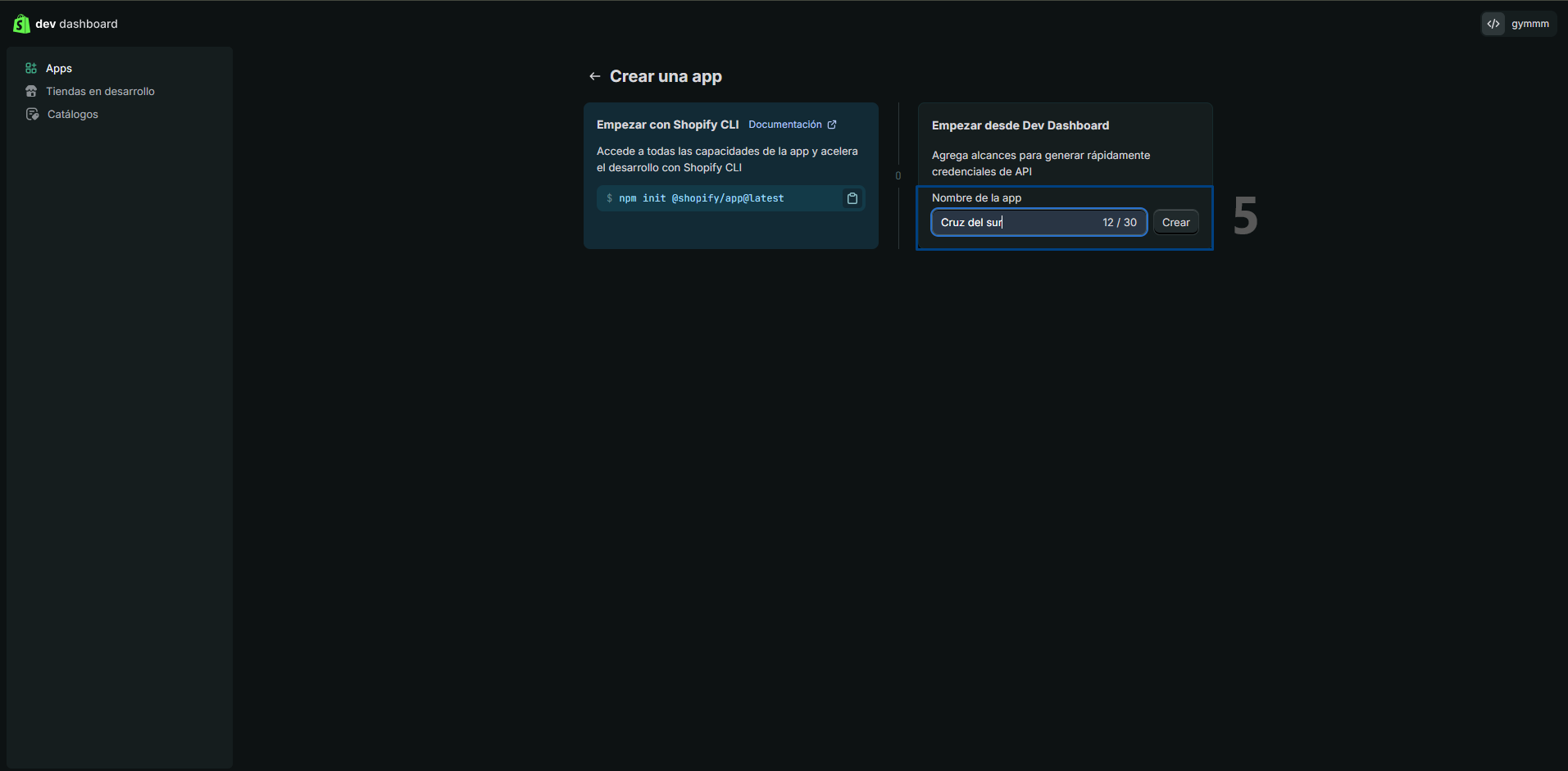
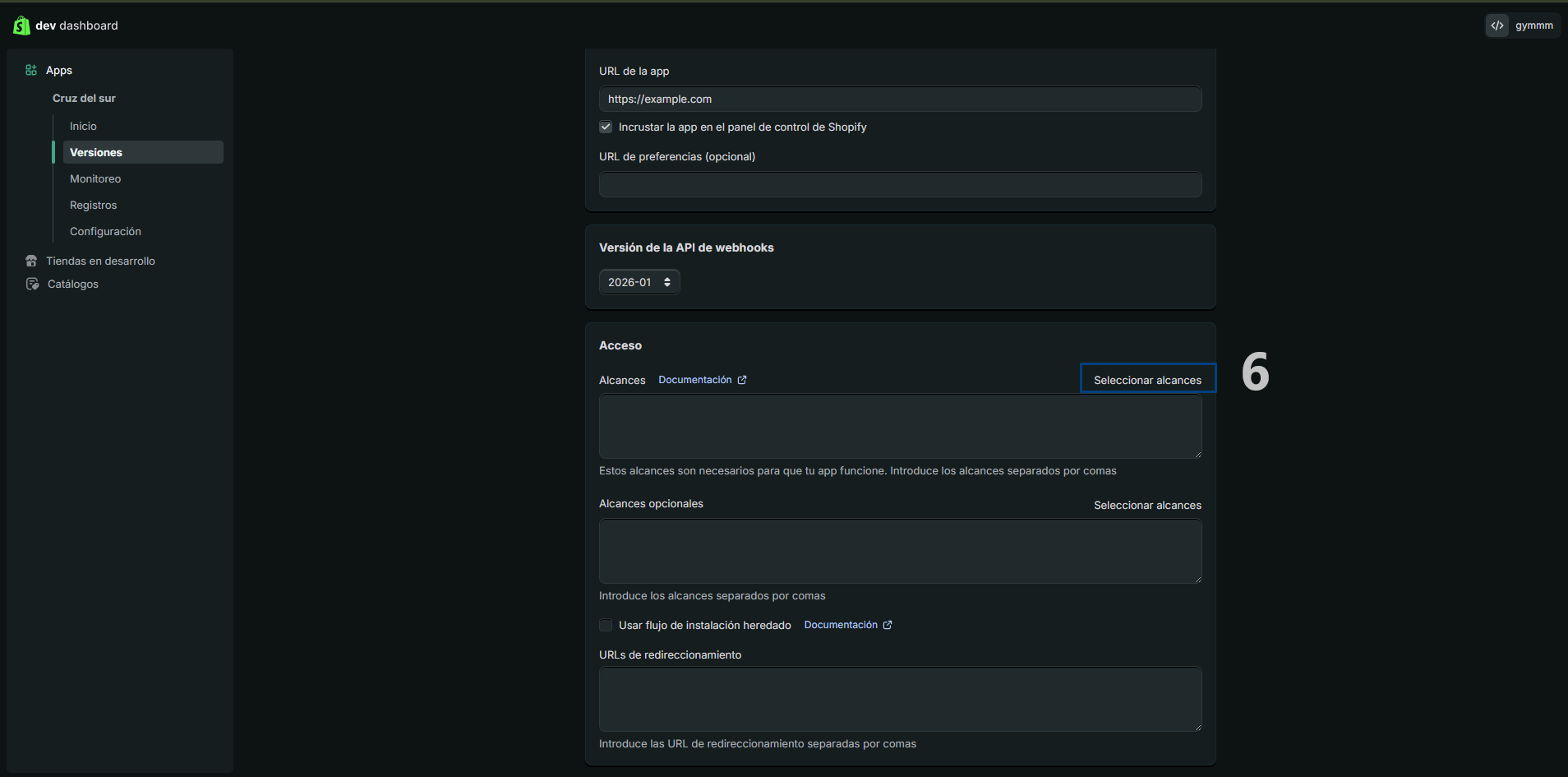
Entre la opciones de la tienda, seleccioná "Apps (1)". Luego, en el menú superior de la hacé clic en "Desarollar apps (2)", "Desarrollar apps en Dev Dashboard (3)"y en la sección "Crear app (4)", presioná el botón "Crear" antes agregandole un nombre como muestra en las siguientes pantallas (5)
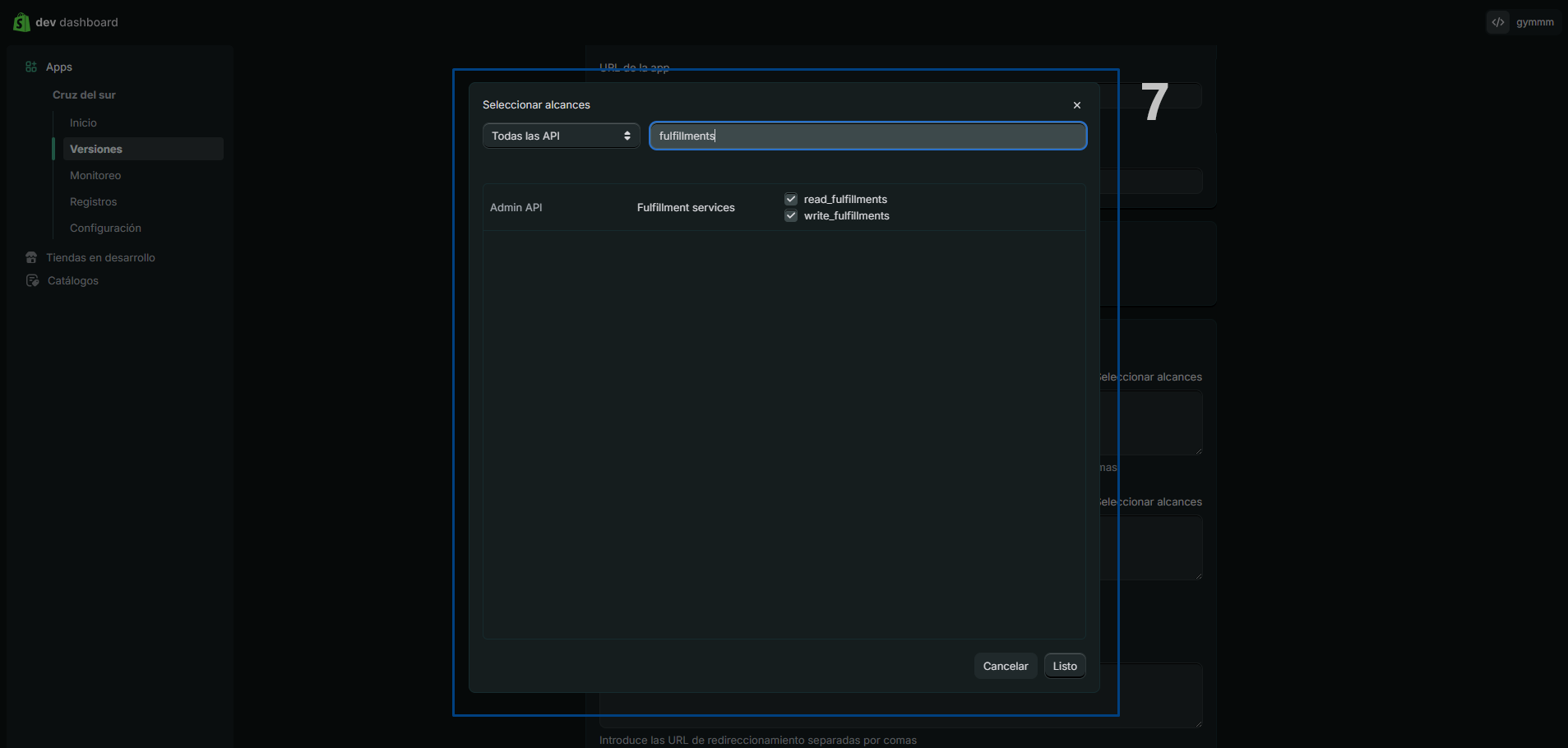
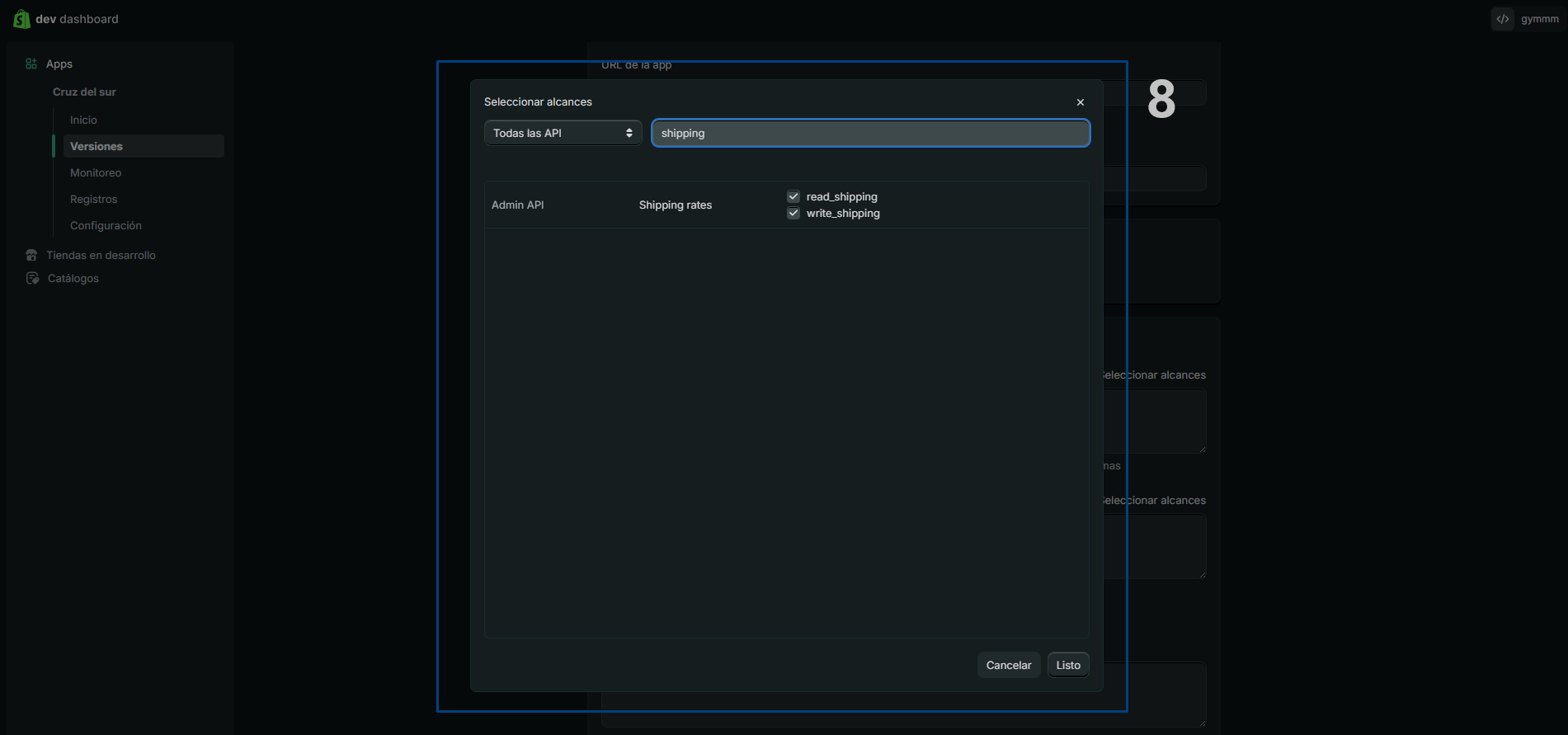
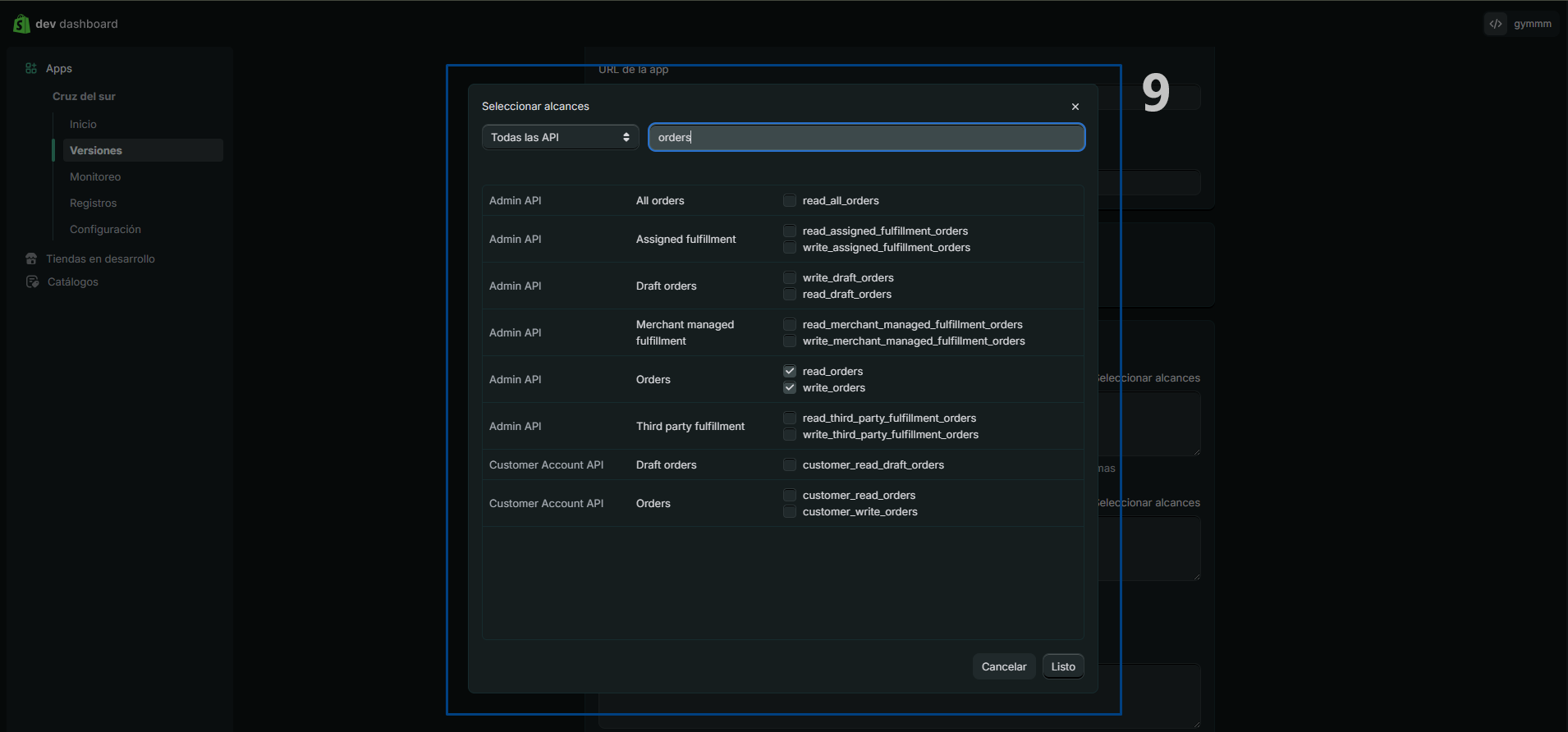
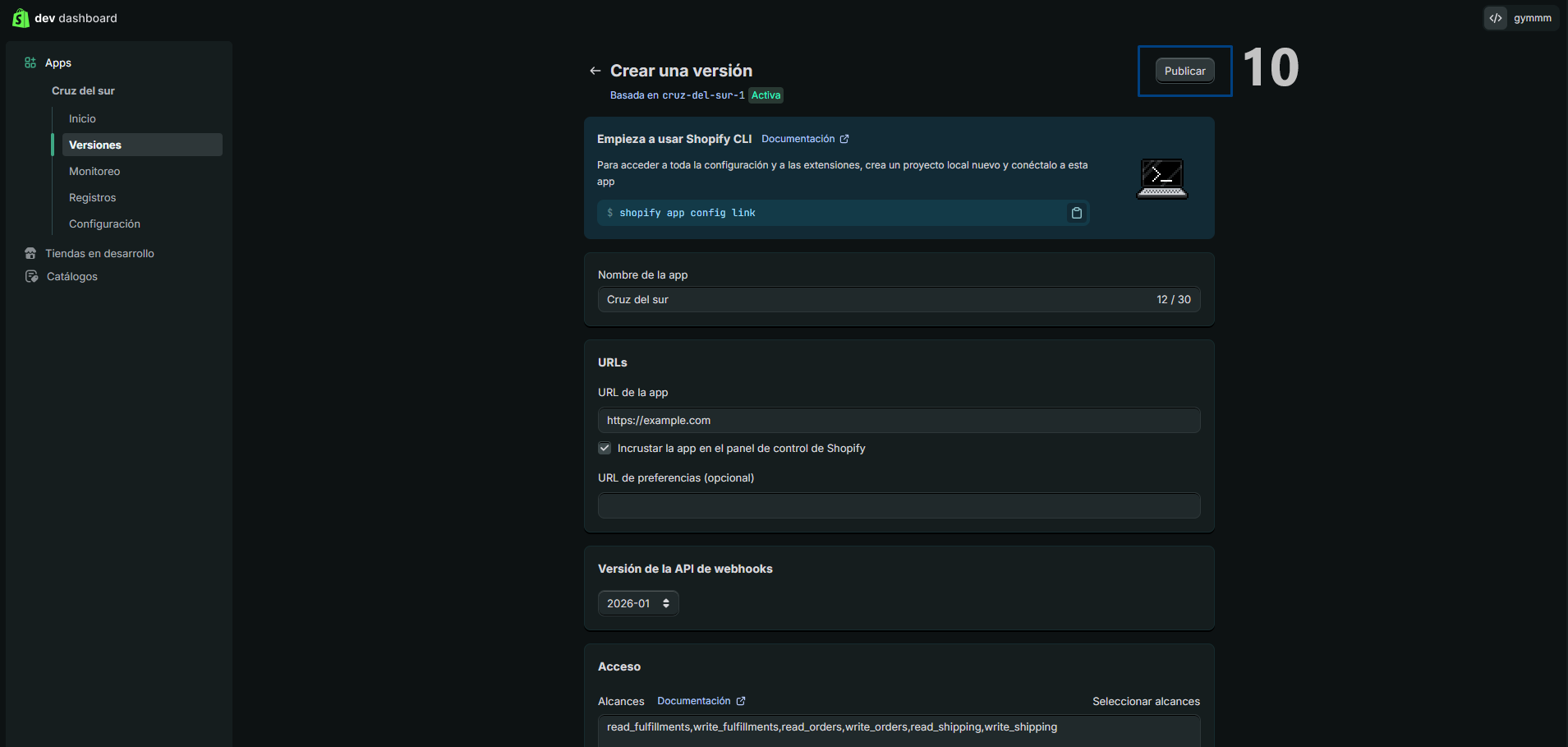
En el buscador "Filtrar alcances de acceso" escribí "shipping", luego "orders" y después "fulfillments". Marcá las opciones de "write" y "read" para todos ellos y luego presioná el botón "Publicar".
Instalación y obtención de credenciales para la API: Colocar el nombre de la version de su sutio luego "Publicar".
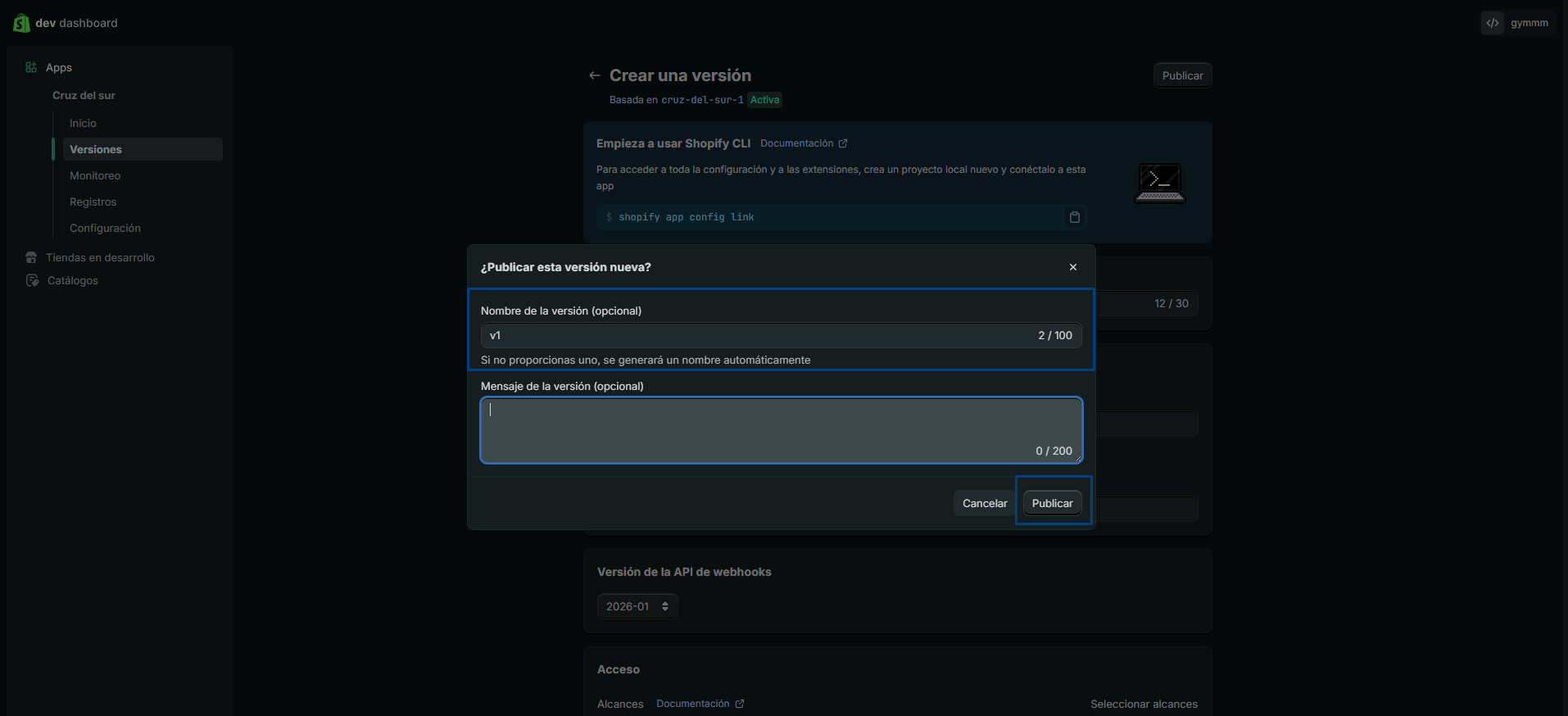 Captura 5
Presioná en "Revelar el token una vez" y copiá el valor en un lugar seguro.".
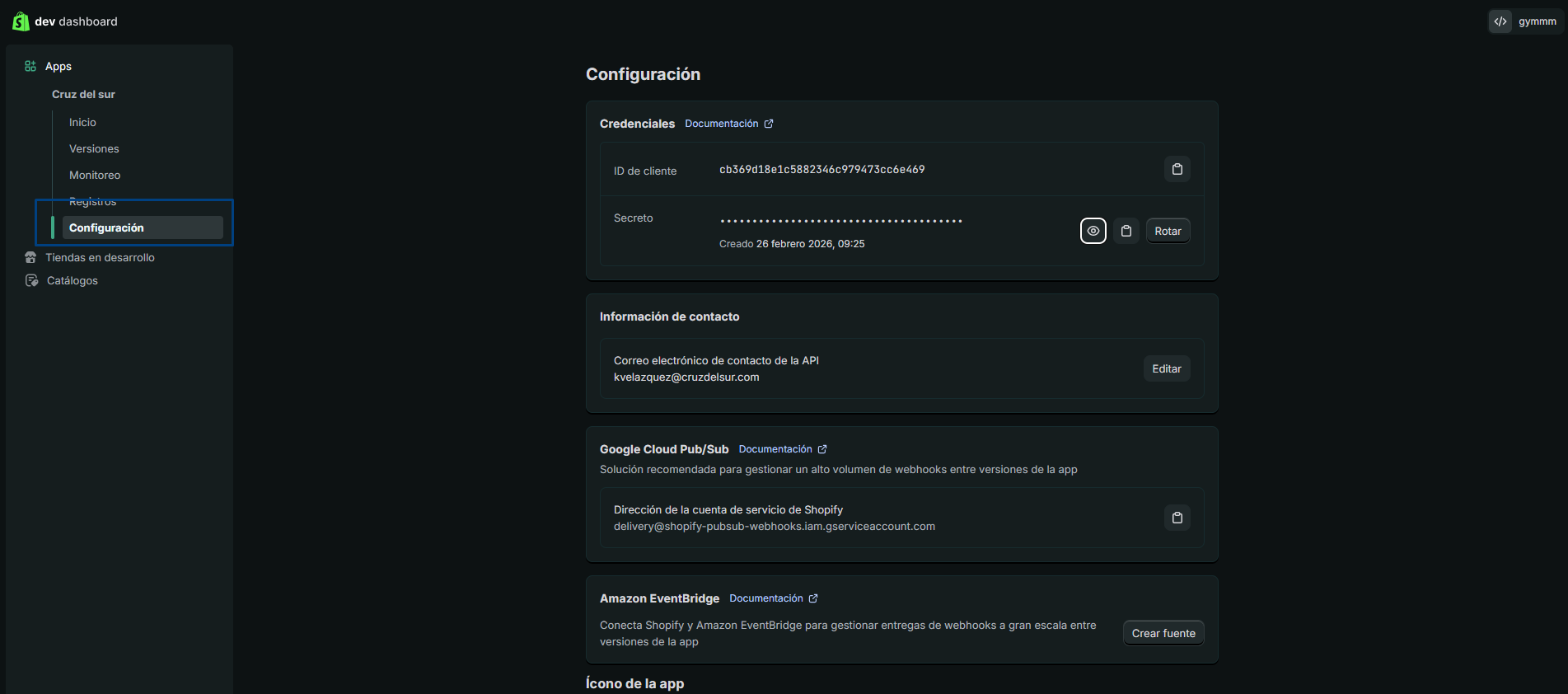 Captura 12
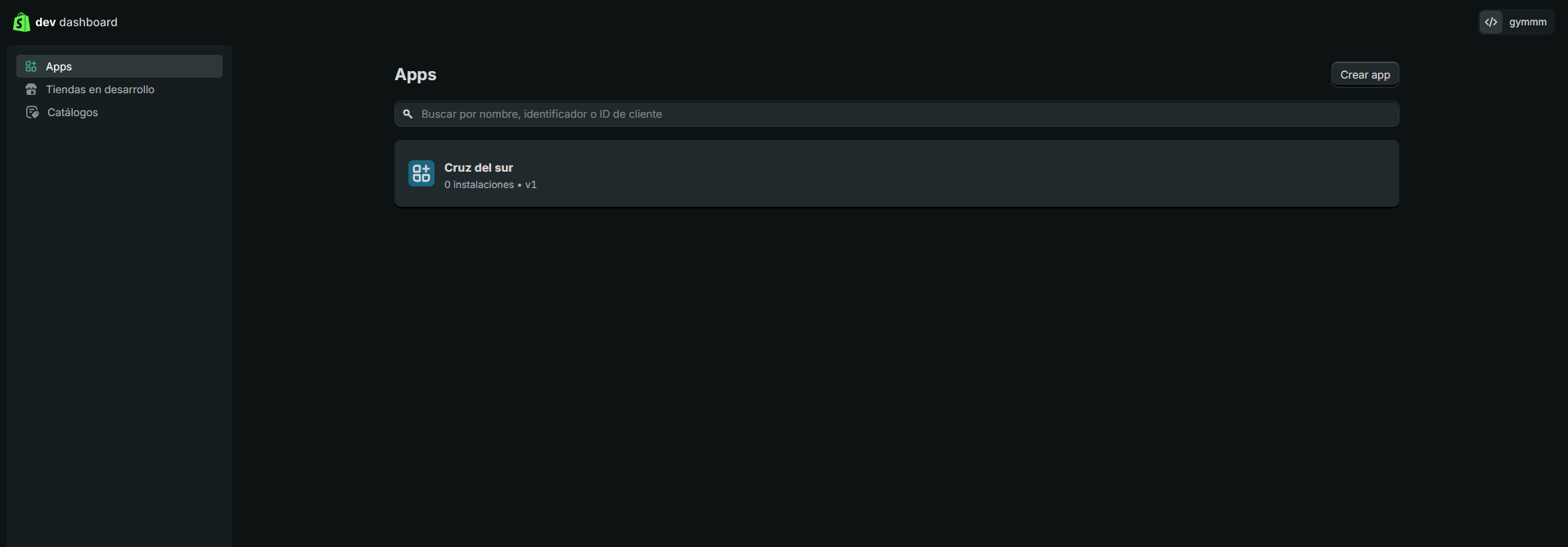
Seleccione su sitio correspondiente en este caso CDS
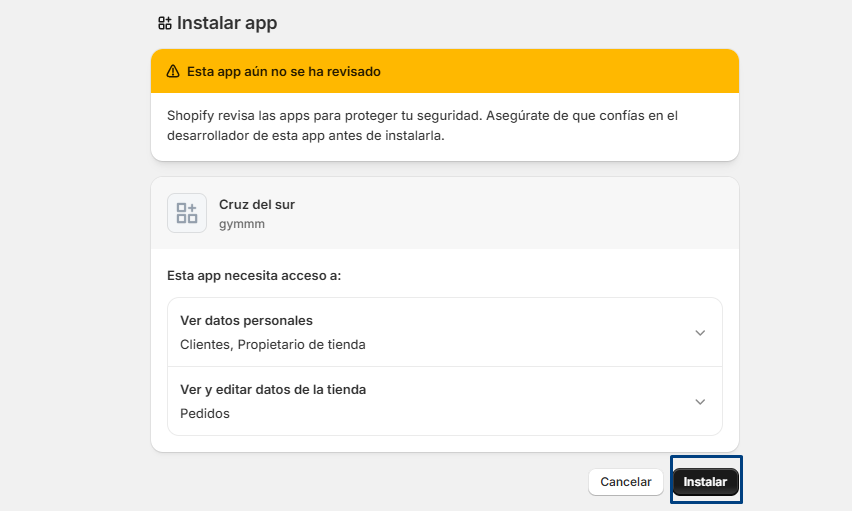
Luego "Instalar APP".
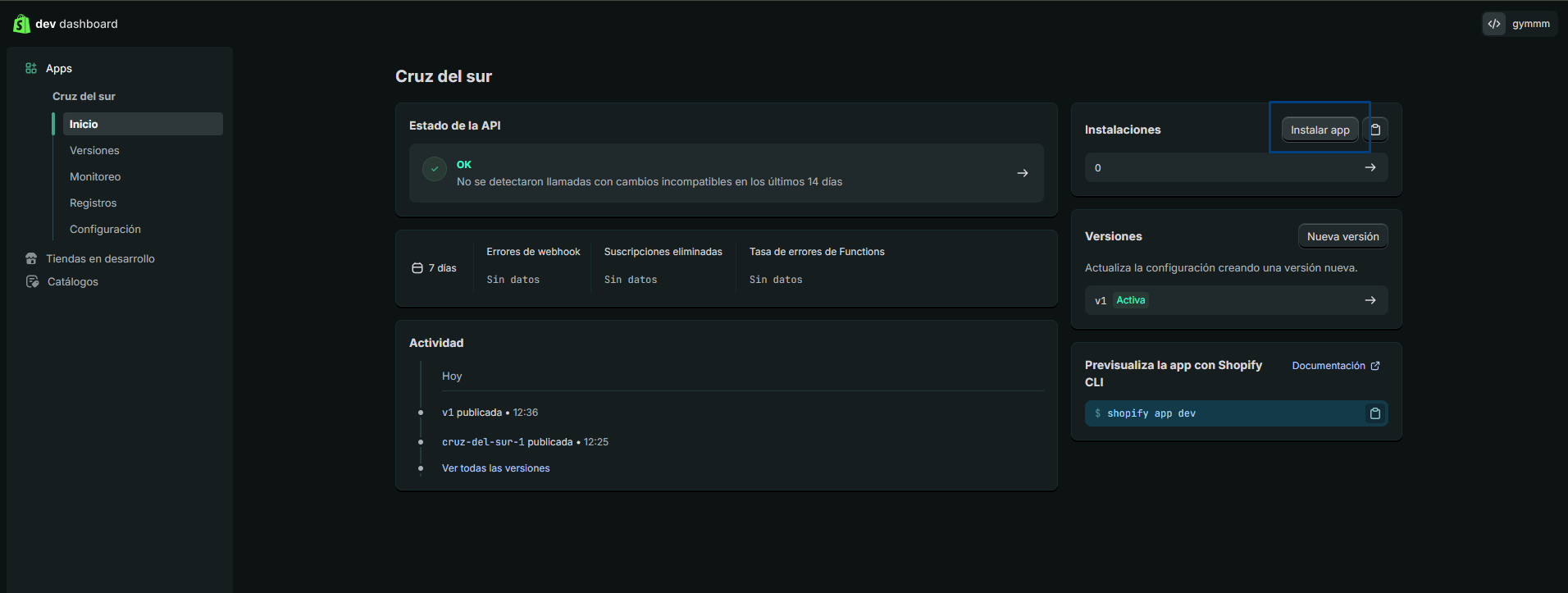
Allí quedara marcar el sitio y terminar con la instalacion del mismo.
 />
/>
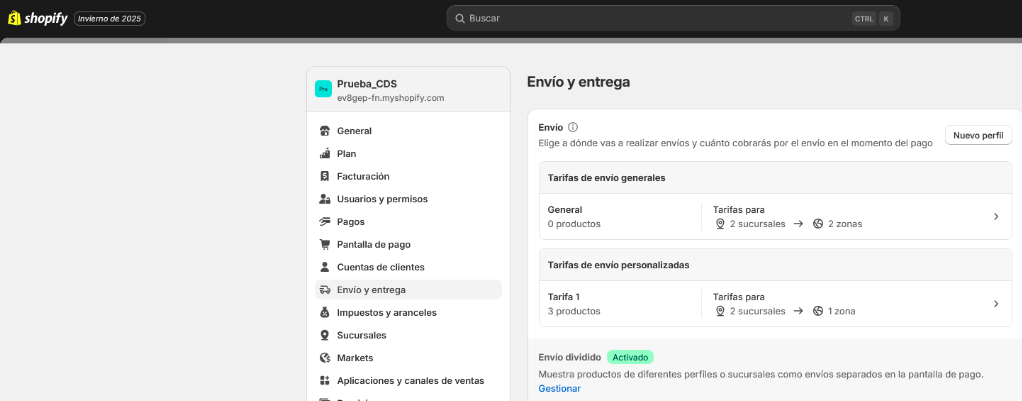
En el menú principal de la tienda, seleccioná la opción "Envío y entrega".
 Captura 8
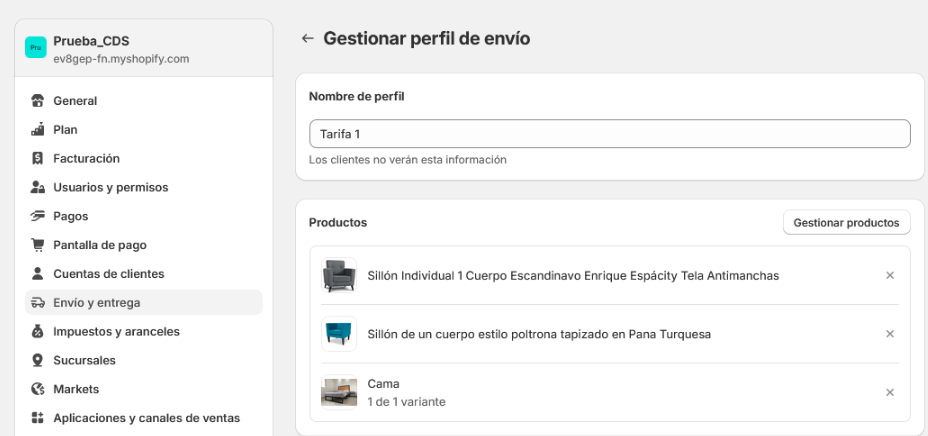
En esta sección podrás crear un perfil de envío nuevo o gestionar los productos de un perfil ya existente.
 Captura 9
Eligí los productos que abarcan la tarifa y las zonas de envío, asignando el nombre del operador logístico.
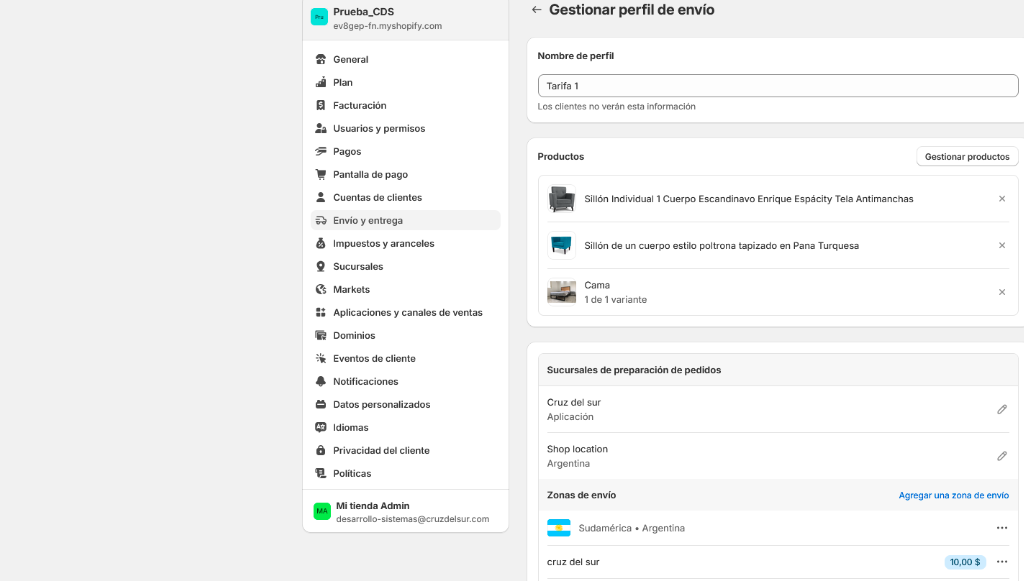 Captura 10
Para más información visitá: Centro de Ayuda Shopify
Debés seleccionar la orden y hacer clic en el botón "Procesar".
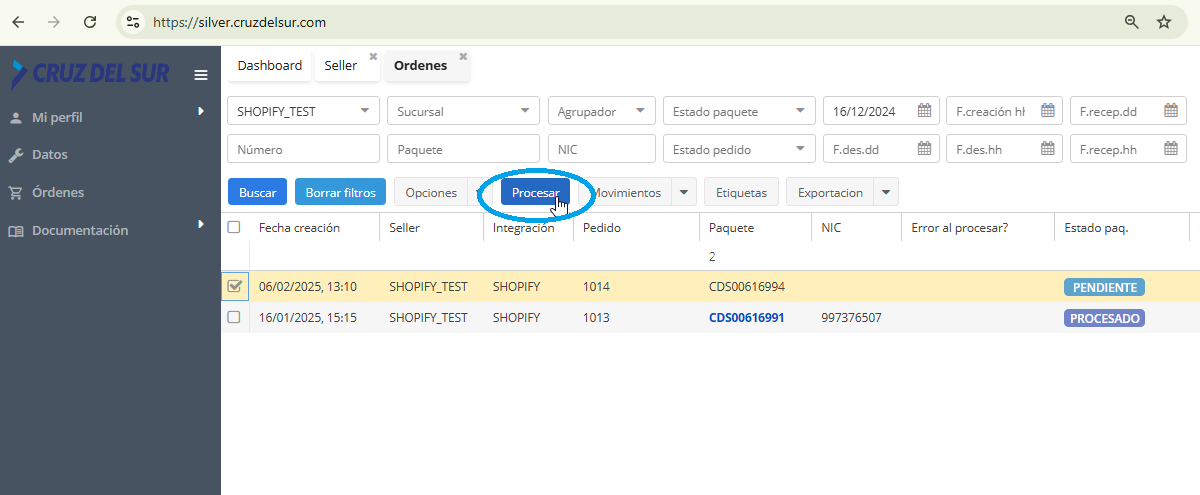 Captura 12
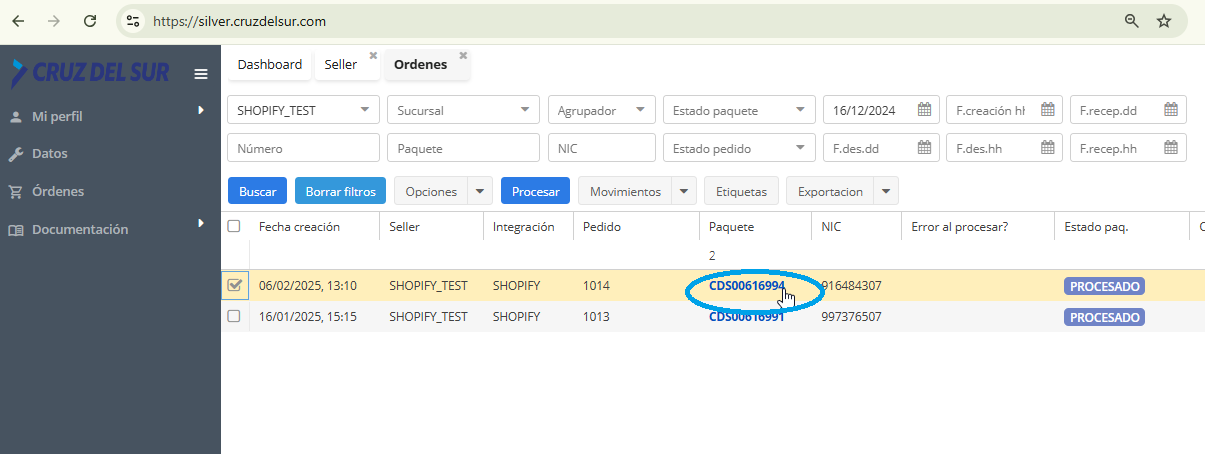
Una vez procesada, el código de paquete se convertirá en un enlace que te permitirá realizar el seguimiento del despacho en Cruz del Sur.
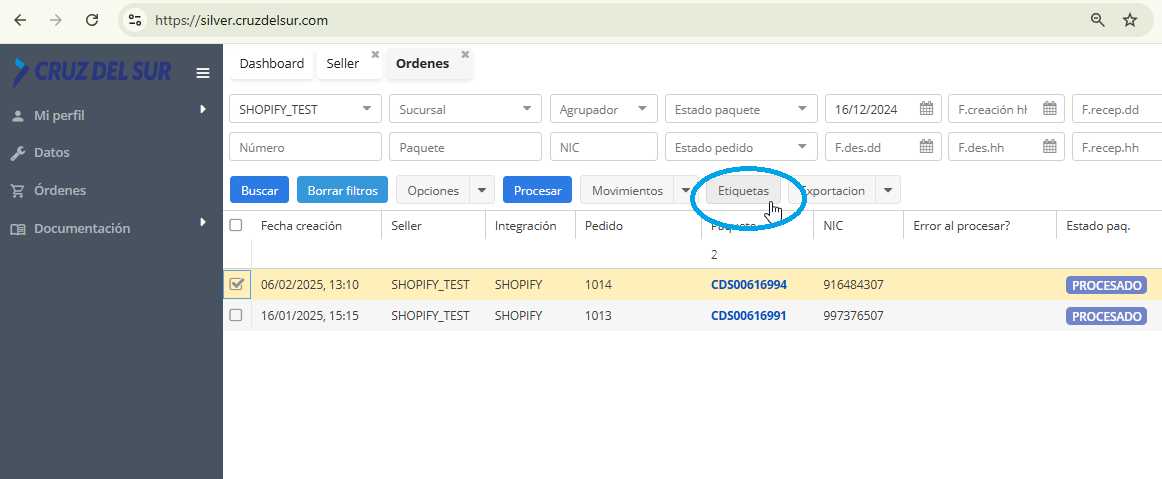
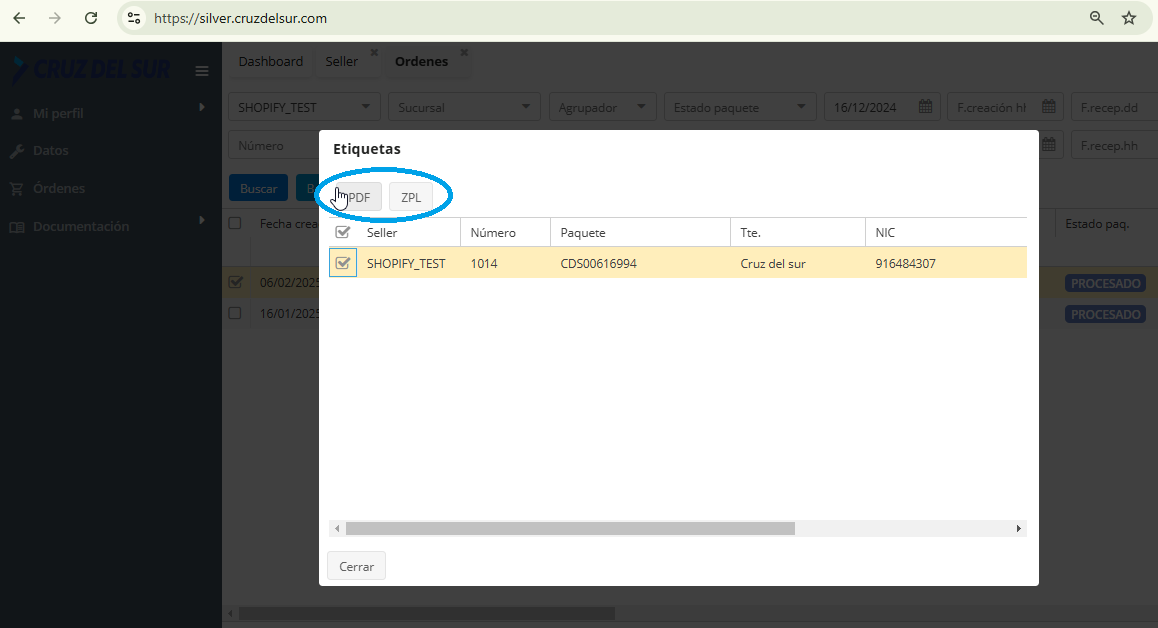
Etiqueta: deberás seleccionar la orden y hacer clic en el botón "Etiquetas" y seleccionar el formato PDF o ZPL.
Definimos bulto como la cantidad de paquetes que van a ser transportados.
Nota: si una venta fue de 5 productos pero los preparás en una única caja, tu despacho será de un solo bulto. Si vendés un aire acondicionado y tenés una caja para la unidad interior y otra para la exterior, entonces tu despacho será de 2 bultos.
Todos los despachos se crearán siempre de un solo bulto. Si luego de preparar el pedido el mismo tiene más de un bulto, tendrás que modificar dicha cantidad antes de imprimir las etiquetas.
El módulo no genera una orden de retiro a domicilio automáticamente. Si deseás retiro a domicilio automático al siguiente día hábil de la creación del despacho, consultale a tu ejecutivo asignado.
Si prefierís generar los pedidos de retiro de forma manual, lo podés hacer en nuestra Plataforma Online.